

Galerie Erweiterung
In diesem Schulungsvideo erklären wir Ihnen wie Sie Bilder und Alben in der Galerie-Erweiterung (YAG - Yet another Gallery) hinzufügen und verwalten.
Kurzbeschreibung in Text und Bild
Hinweis: Klicken Sie auf die Bilder, um eine vergrößerte Ansicht zu erhalten.
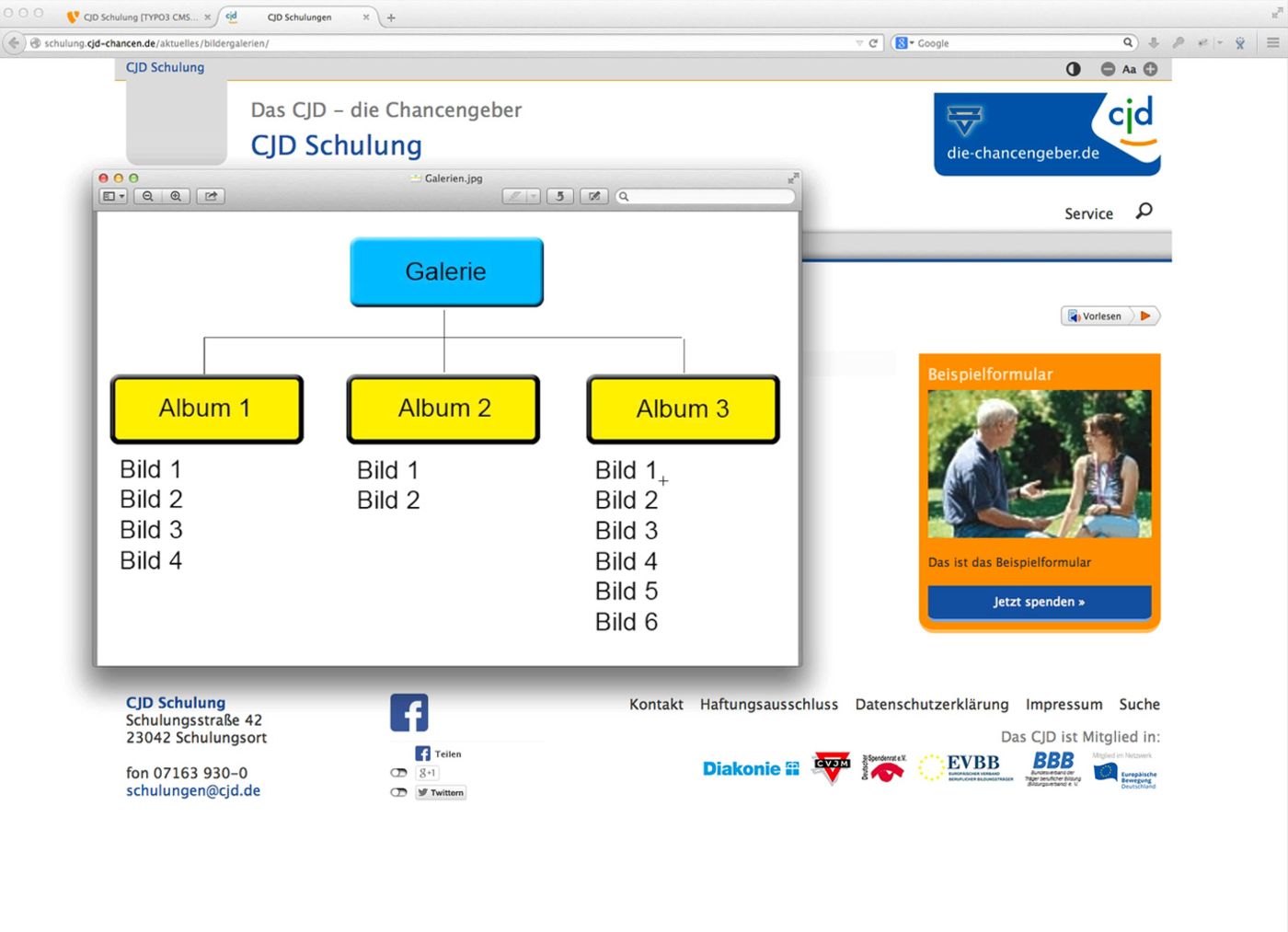
Die grundsätzliche Struktur einer Galerie lässt sich folgendermaßen fassen:
Eine Galerie kann mehrere Alben enthalten. Die Alben wiederum können verschiedene Bilder in sich fassen. Die Abbildung veranschaulicht diese Hierarchie.
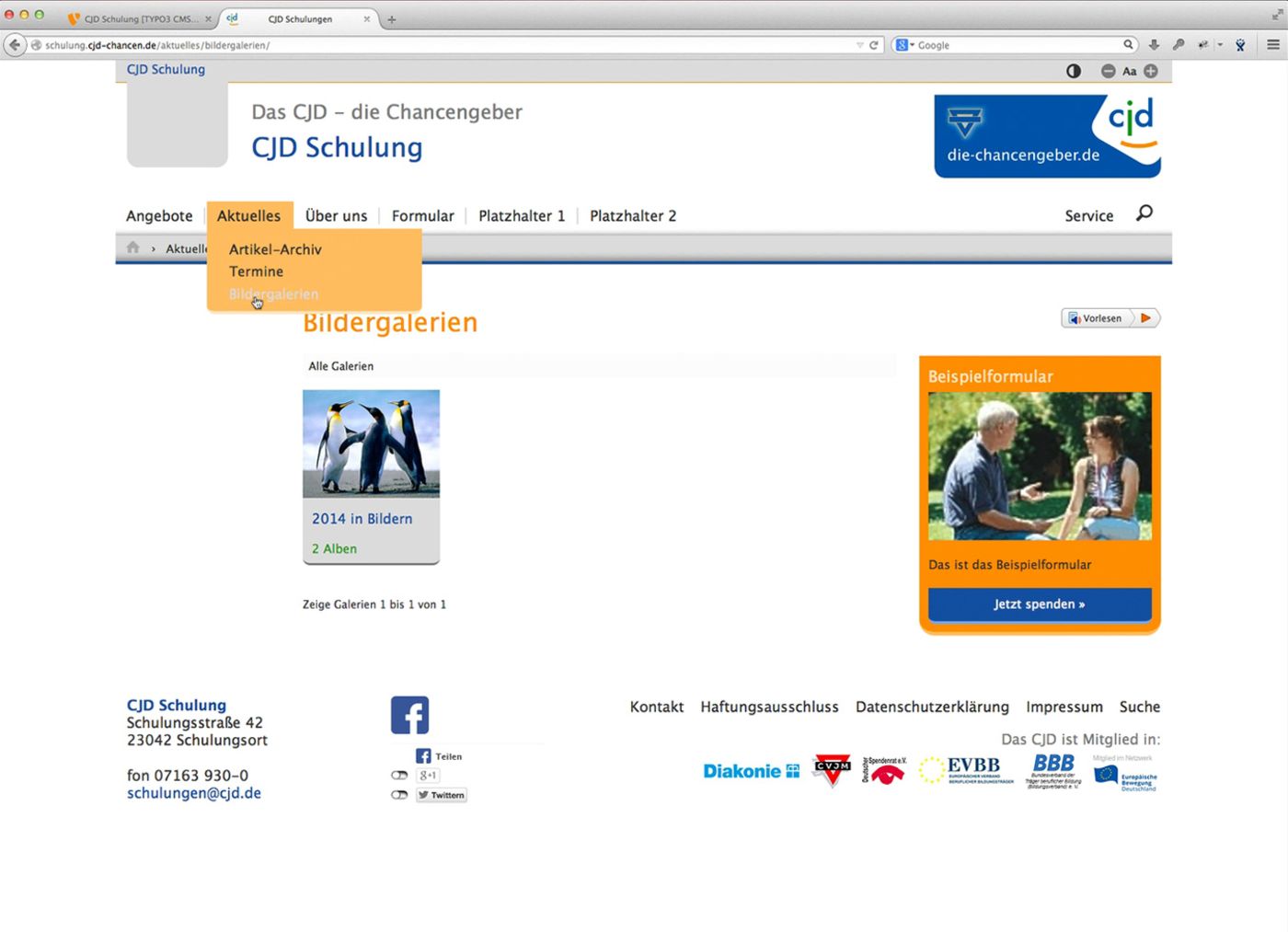
Im Frontend ist diese Galerie unter Aktuelles > Bildergalerien zu finden. In diesem Beispiel gibt es dort eine Galerie mit Namen „2014 in Bildern“. Diese enthält 2 Alben. Klickt man auf die Galerie, erscheinen die beiden Alben. Klickt man auf die Alben, erscheinen die Fotos.
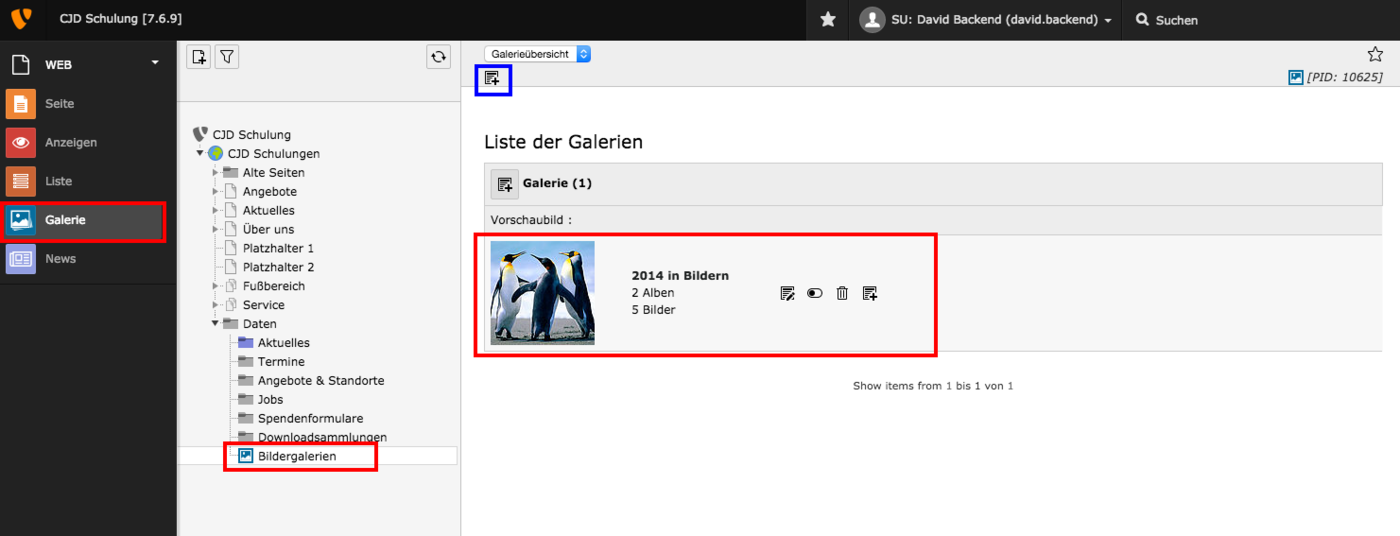
Wechseln Sie in die Galerie-Ansicht, um im Backend Galerien anzulegen oder zu editieren. Klicken Sie dazu unten im Seitenbaum (Unterpunkt des Daten-Ordners) auf Bildergalerien.
Hier sehen Sie die Galerien, die bereits angelegt worden sind (rote Umrandung). Möchten Sie eine neue Galerie anlegen, klicken Sie auf das Icon oben links (blaue Umrandung).

Es öffnet sich dann eine neue Eingabemaske, in der Sie alle erforderlichen Eingaben tätigen müssen.
Vergessen Sie nicht zu Speichern (rote Umrandung).
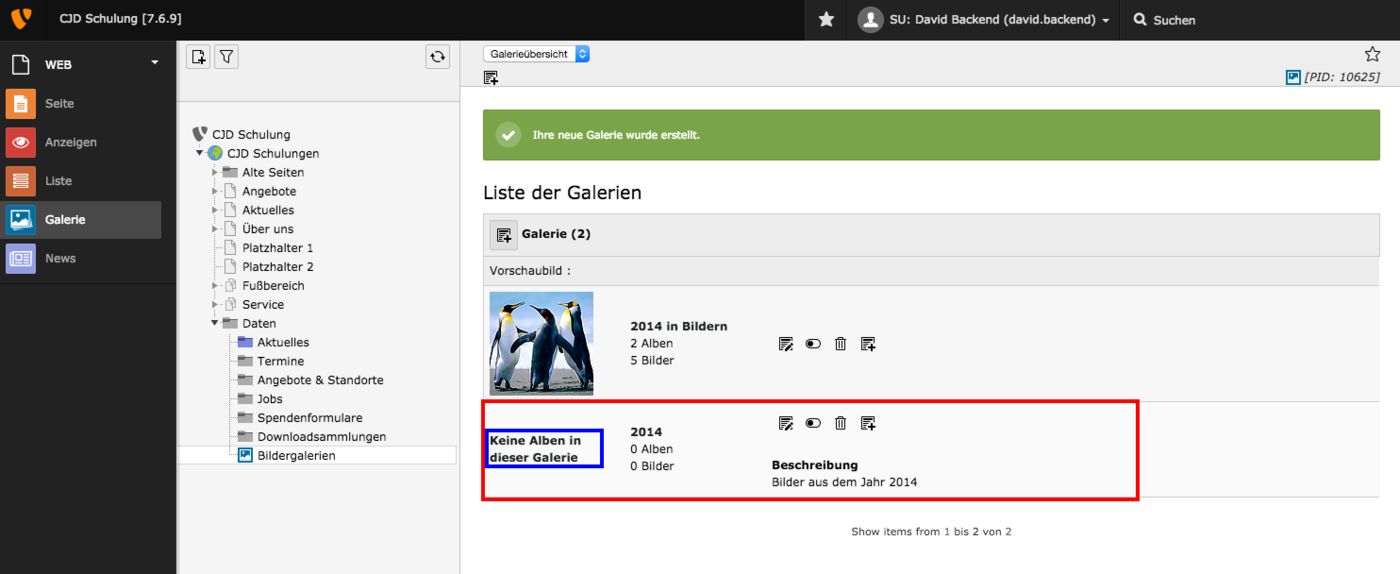
Die Galerie wurde nun hinzugefügt, enthält aber noch keine Alben. Um dies zu ändern, klicken Sie auf den Link Keine Alben in dieser Galerie (blau).
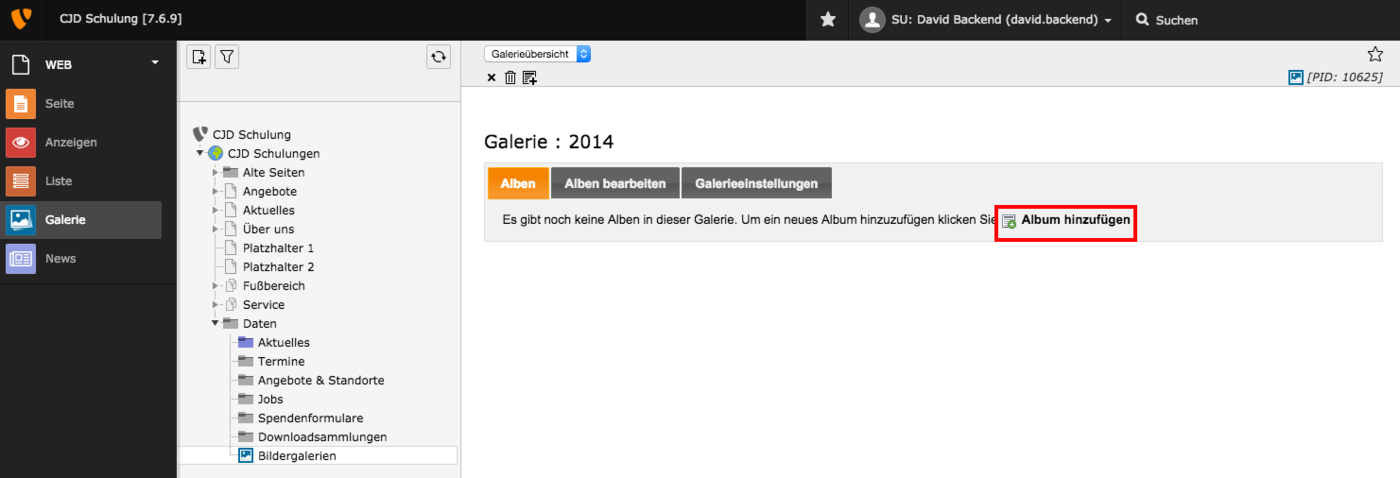
Um ein Album hinzuzufügen, klicken Sie auf Album hinzufügen (rot).

In dieser Eingabemaske können Sie festlegen, wie das Album heißen soll und in welcher Galerie es sich befinden soll. Zudem haben Sie die Möglichkeit eine Beschreibung einzugeben (blau). Klicken sie abschließend auf Album erstellen (rot).
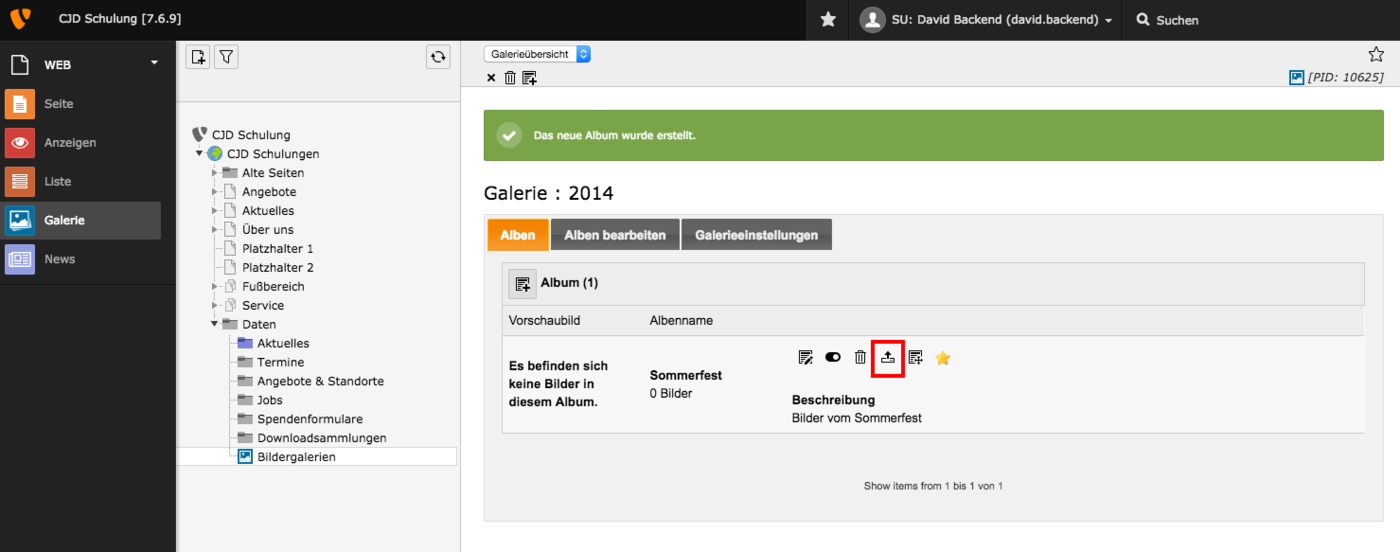
Im neu erstellten Album befinden sich noch keine Bilder. Fügen Sie Bilder hinzu, indem Sie auf das dritte Icon von rechts (rot) klicken.
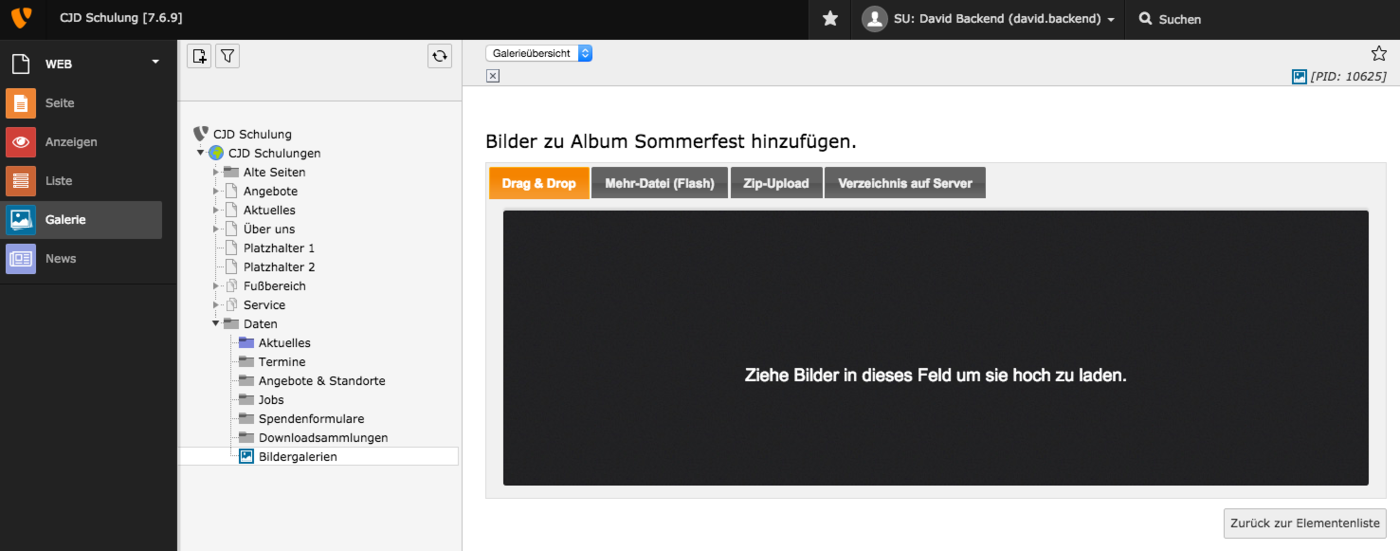
Sie haben nun vier Möglichkeiten, die neuen Bilder in das Album zu speisen.
- Per Drag & Drop. Ziehen Sie die Bilder einfach von Ihrem Desktop mit gedrückter Maustaste in das schwarze Feld.
- Per Flash-Uploader. Laden Sie mehrere Dateien von der eigenen Festplatte hoch.
- Per Zip-Upload. Packen Sie Ihre Bilder in ein Archiv und laden Sie dieses dann hoch.
- Per Auswahl eines Verzeichnisses aus der Dateiliste. Hier bekommt man eine Ordneransicht der TYPO3-Dateiliste angezeigt. Klicken Sie nun auf einen Ordner, werden alle Bilder, die sich in diesem Ordner befinden, eingebunden.

Nun öffnet sich die Ansicht zur Bearbeitung des Albums. Hier können Sie unter dem Reiter Bilderübersicht alle Bilder einsehen, die sich im Album befinden. Über die kleinen Icons auf den einzelnen Bildern können Sie diese zum Beispiel löschen (Papierkorb), als Vorschaubild für das Album auswählen (Stern) oder die Bilder in groß anzeigen lassen (Lupe).
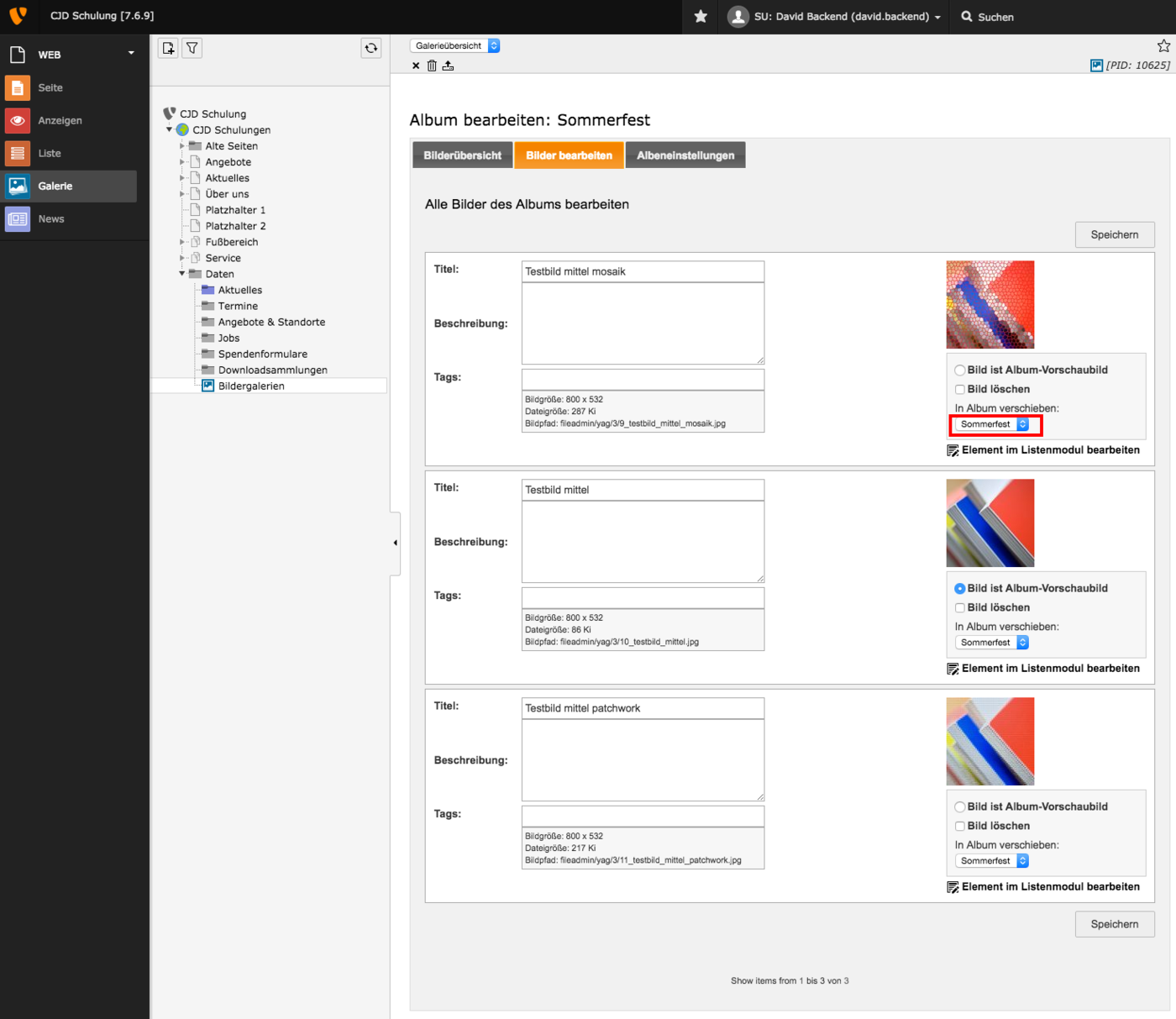
Unter dem Reiter Bilder bearbeiten können Sie Titel, Beschreibungen und Tags vergeben. Zudem können Sie auch hier das Vorschaubild festlegen oder die Bilder anderen Alben zuweisen.

Im Frontend können Sie die neue Galerie mit dem neuen Album nun einsehen (rot).